
この包括的なガイドでは、コンピュータからBybitに画面録画動画を効果的にキャプチャして送信する手順を説明します。さまざまなプラットフォームで録画し、動画をシームレスにアップロードする方法を学びましょう。
コンピュータでの画面録画
MacOSの場合
ステップ1: macOS Mojaveでは、Shift-Command (⌘)-5を押すと、ビデオ録画や画面キャプチャに必要なすべてのコントロールにアクセスできます。これらのオンスクリーンコントロールを使用して、画面全体を録画するか、選択した部分を録画するか、画面のスクリーンショットを撮るかを選択します。それより古いバージョンのmacOSでは、QuickTime Playerを使用して画面を録画できます。
ステップ2: オンスクリーンコントロールをクリックして、録画する画面を選択し、動画の録画を開始します。サムネイルを使用して保存します。
ステップ3: 録画を停止すると、画面の右下に動画のサムネイルが短時間表示されます。サムネイルを右にスワイプすると、録画が自動的に保存されます。保存された録画のデフォルト名は「Screen Recording [日付] at [時刻].mov」となります。
詳細については、Apple公式サポートガイドのこちらをご覧ください。
Windows 10の場合
Windows 10デバイスで、キーボードの[Windows]+[G]キーを押し、「はい、これはゲームです」をクリックしてください。この組み込みツールはゲーム専用ではなく、画面上のあらゆる操作を録画するために使用できます。
録画を開始をクリックするか、[Windows]+[Alt]+[R]を押して開始し、同じショートカットで終了します。録画を開始ボタンが表示されない場合は、まずキャプチャをクリックしてください。
録画された動画は、Videos/CapturesフォルダにMP4形式で保存されます。フォルダは、デフォルトのファイルエクスプローラーページで、PC → ビデオ → キャプチャに移動してアクセスできます。
注: セキュリティ強化のため、Bybitではオペレーティングシステムを常に最新の状態に保つことを推奨しています。詳細については、 こちらをご覧ください。
その他のコンピュータOSの場合
一部のオペレーティングシステムには、画面録画機能が内蔵されていない場合があります。その場合は、画面録画用のサードパーティ製ソフトウェアをダウンロードしてください。
開始するには、OBS Studioをダウンロードし、wikiHowのステップバイステップガイドに従ってください。
大きな動画ファイルのアップロード
画面録画の送信準備ができているにもかかわらず、動画ファイルがサポートされているサイズを超えている場合は、以下の詳細ガイドの手順に従ってください。
Googleドライブ経由
Gmailでは、メールの添付ファイルサイズが25MBに制限されていることに注意してください。ただし、Gmailアドレスを使用している場合は、Googleドライブを使用して25MBを超える画面録画を送信できます。
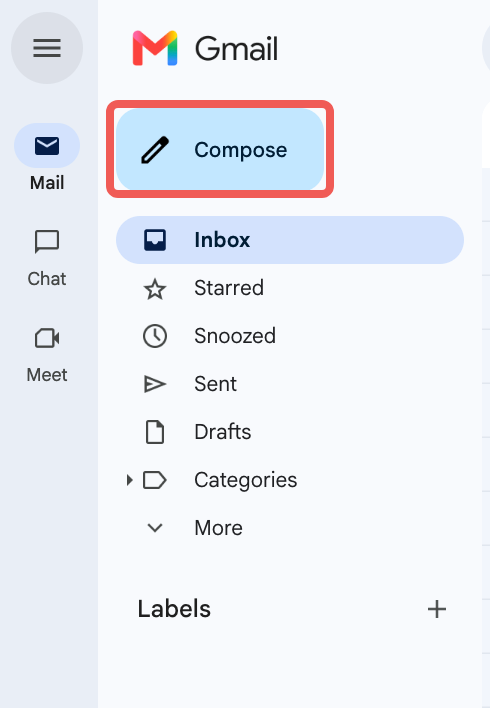
ステップ1: コンピュータでGmailを開き、作成をクリックしてメールの作成を開始します。
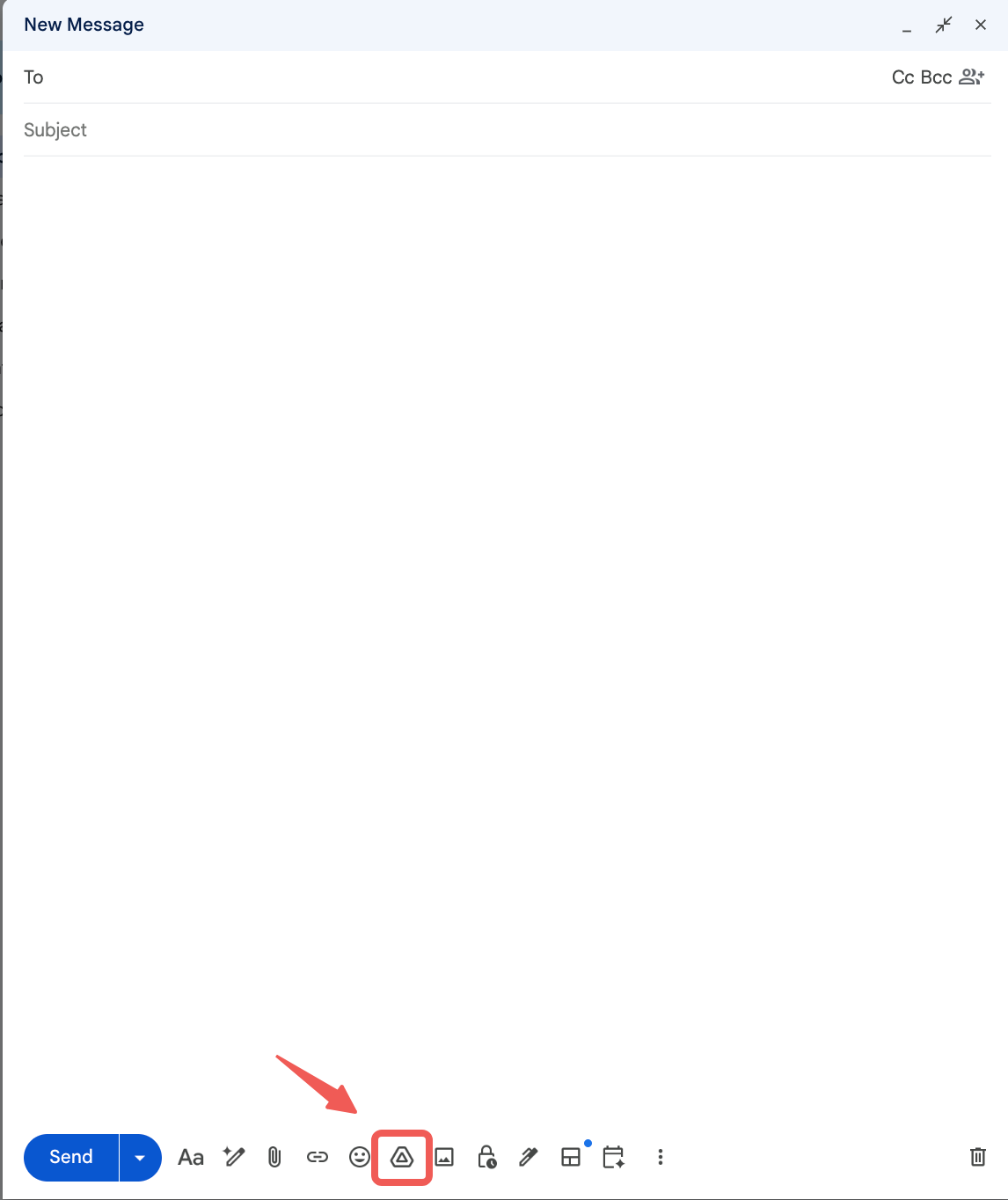
ステップ2: Googleドライブアイコンをクリックし、送信したいファイルをアップロードします。
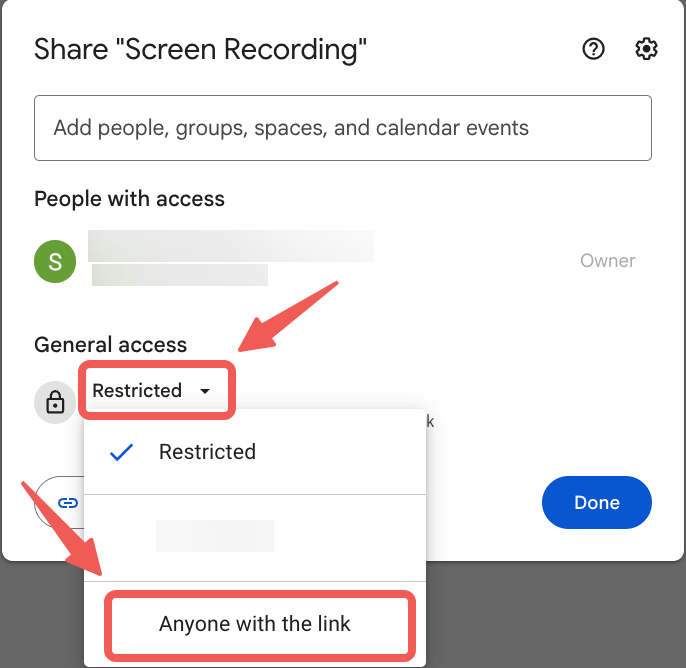
ステップ3: ファイルリンクを含むメールを送信する前に、動画をクリックして新しいウィンドウで開き、「共有」ボタンをクリックしてください。

ステップ4: 制限付きをクリックします。ドロップダウンメニューからリンクを知っている全員を選択し、閲覧者モードになっていることを確認してください。
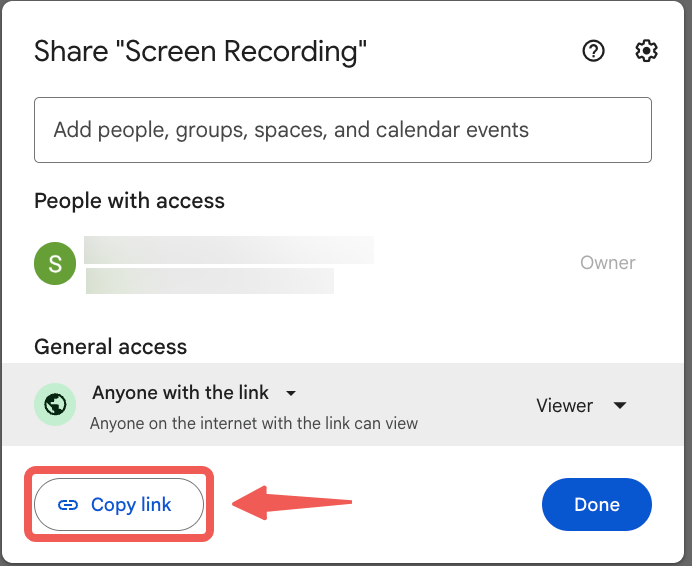
注: 画面録画の送信にフォームを使用している場合は、リンクをコピーをクリックし、リクエストを送信する際に説明ボックスにそのリンクを貼り付けてください。
動画ガイドはこちらで確認できます。
WeTransfer経由
メールプロバイダーが大きな添付ファイルを許可していない場合は、WeTransferを使用して、Bybitがアクセスできる動画ファイルリンクを作成してください。
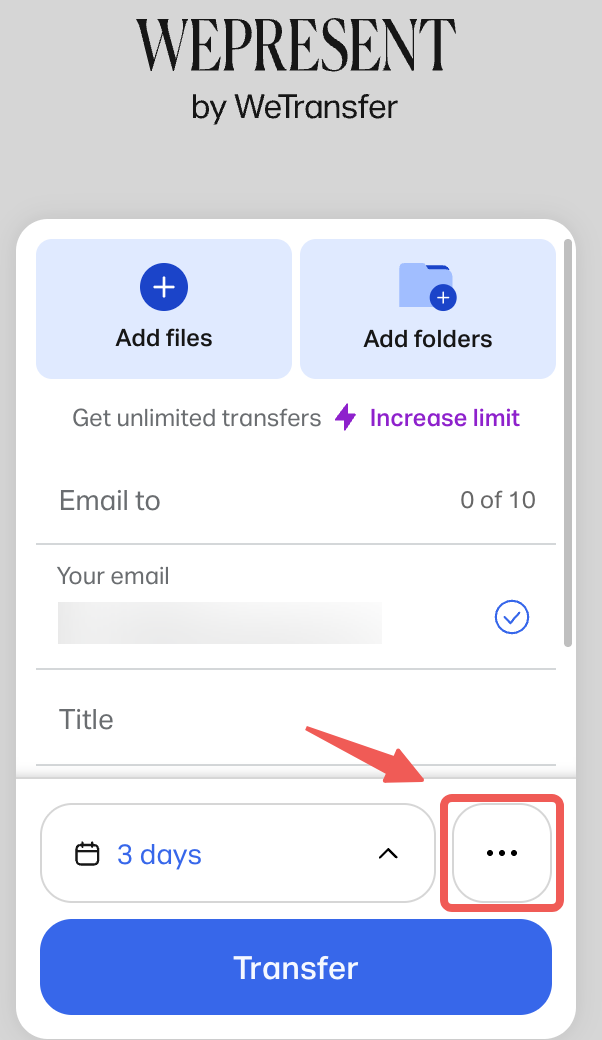
ステップ1: https://wetransfer.com/ にアクセスし、「転送」ボタンの横にある3点リーダーアイコンをクリックしてください。
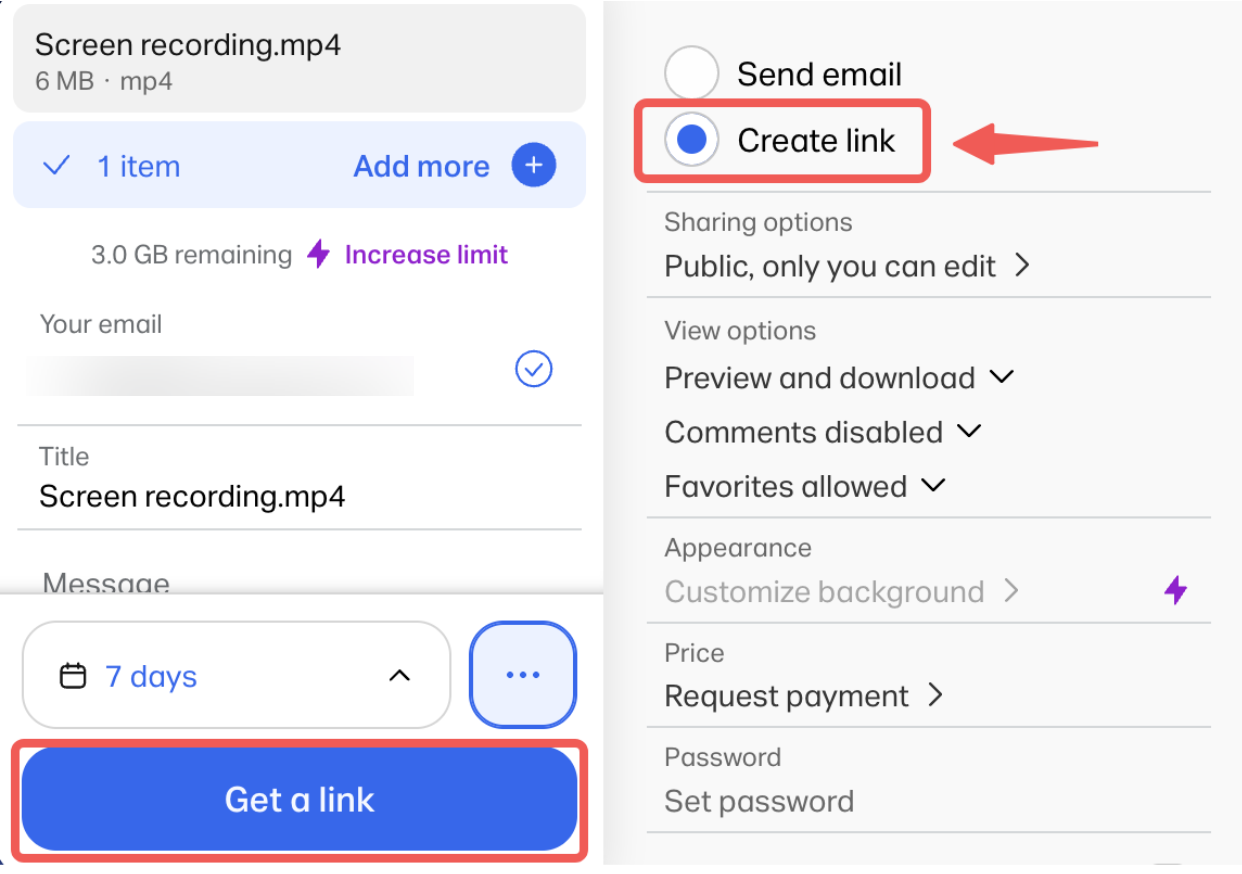
ステップ 2: 「リンクを作成」を選択し、ファイルをアップロードして、「リンクを取得」をクリックします。必要に応じて、当チームへのメッセージを添えることも可能です。
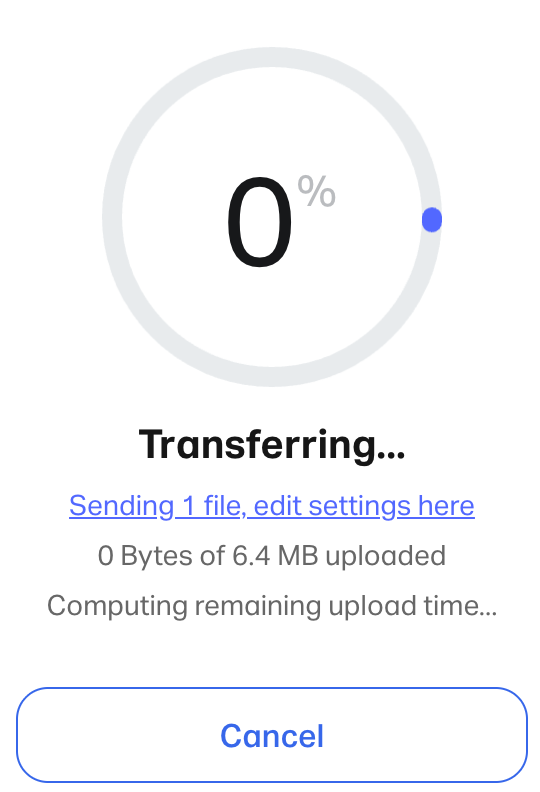
ステップ3: ファイルの転送が開始されます。
ステップ4: 転送が完了すると、転送リンクが表示されます。 「リンクをコピー」ボタンをクリックし、メールへの返信にそのリンクを貼り付けるか、リクエスト送信時にフォームの説明ボックスに入力してください。
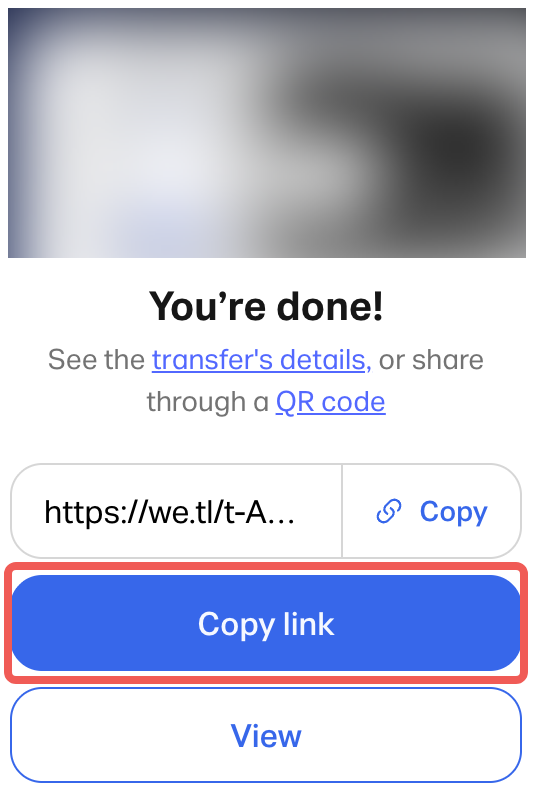
注記: ダウンロードリンクには有効期限があり(デフォルトの期間は異なる場合があります)、期限を過ぎると自動的に削除されます。
動画ガイドについては、 こちらのガイドを参照してください。
なお、Bybitは、Apple、Samsung、Xiaomi、Huawei、OPPO、Mobizen、OBS、WikiHow、Google Drive、またはWeTransferとは関連がなく、提携もしていません。アプリやソフトウェアのダウンロードおよび使用は、トレーダーご自身の判断で行ってください。