
Важлива інформація:
1. Наполегливо рекомендуємо надійно зберігати копію фрази для відновлення. Фраза для відновлення (RKP) потрібна, коли ви намагаєтеся прив’язати новий Google Authenticator.
2. Щоб забезпечити максимальну безпеку акаунта й активів, Bybit наполегливо рекомендує всім трейдерам постійно мати їх двофакторну автентифікацію привʼязану до Google Authenticator.
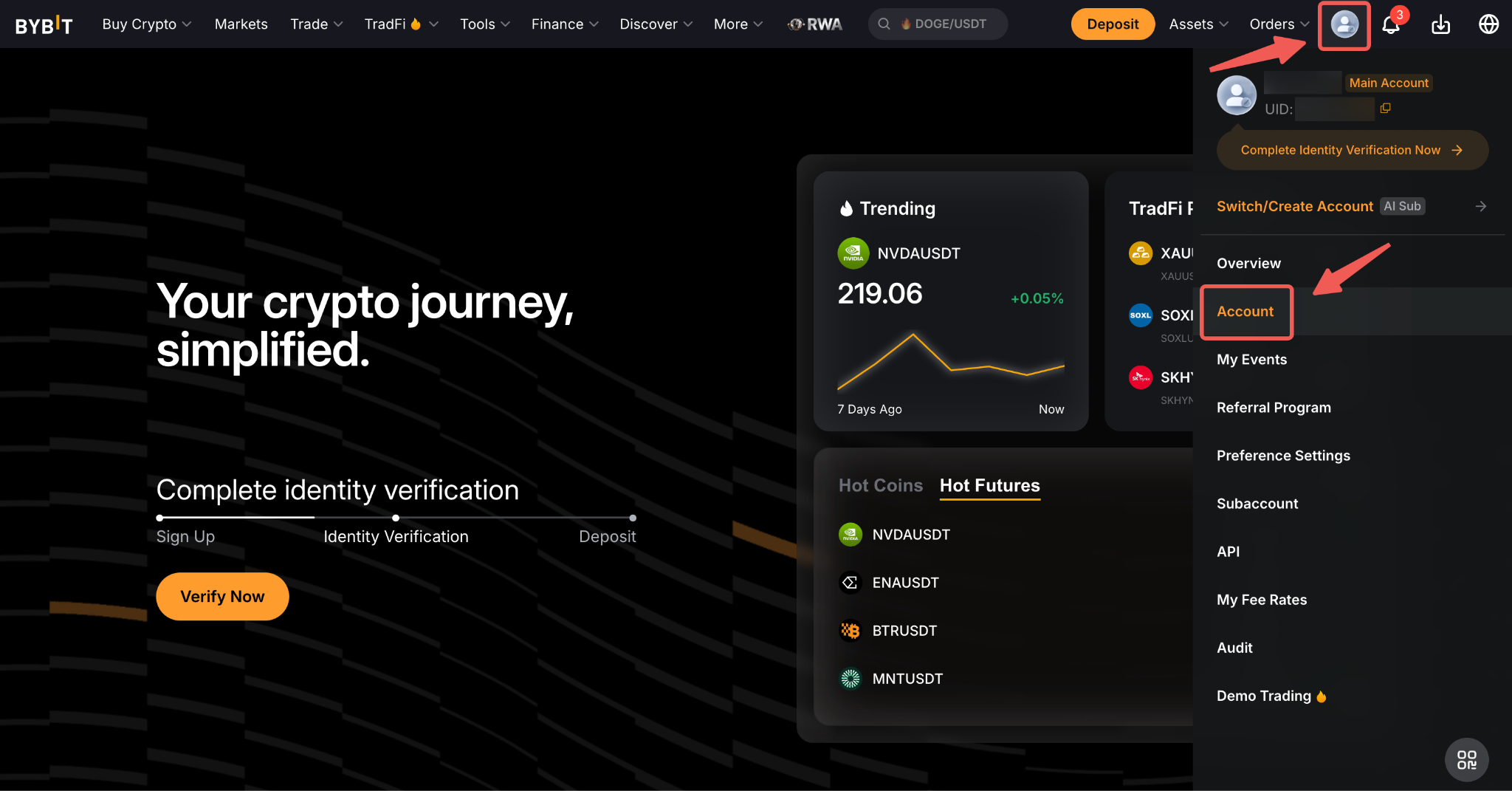
Крок 1: Щоб почати, перейдіть на сторінку Безпека .
Або наведіть курсор на значок профілю на головній сторінці Bybit. Потім натисніть Акаунт → Безпека.
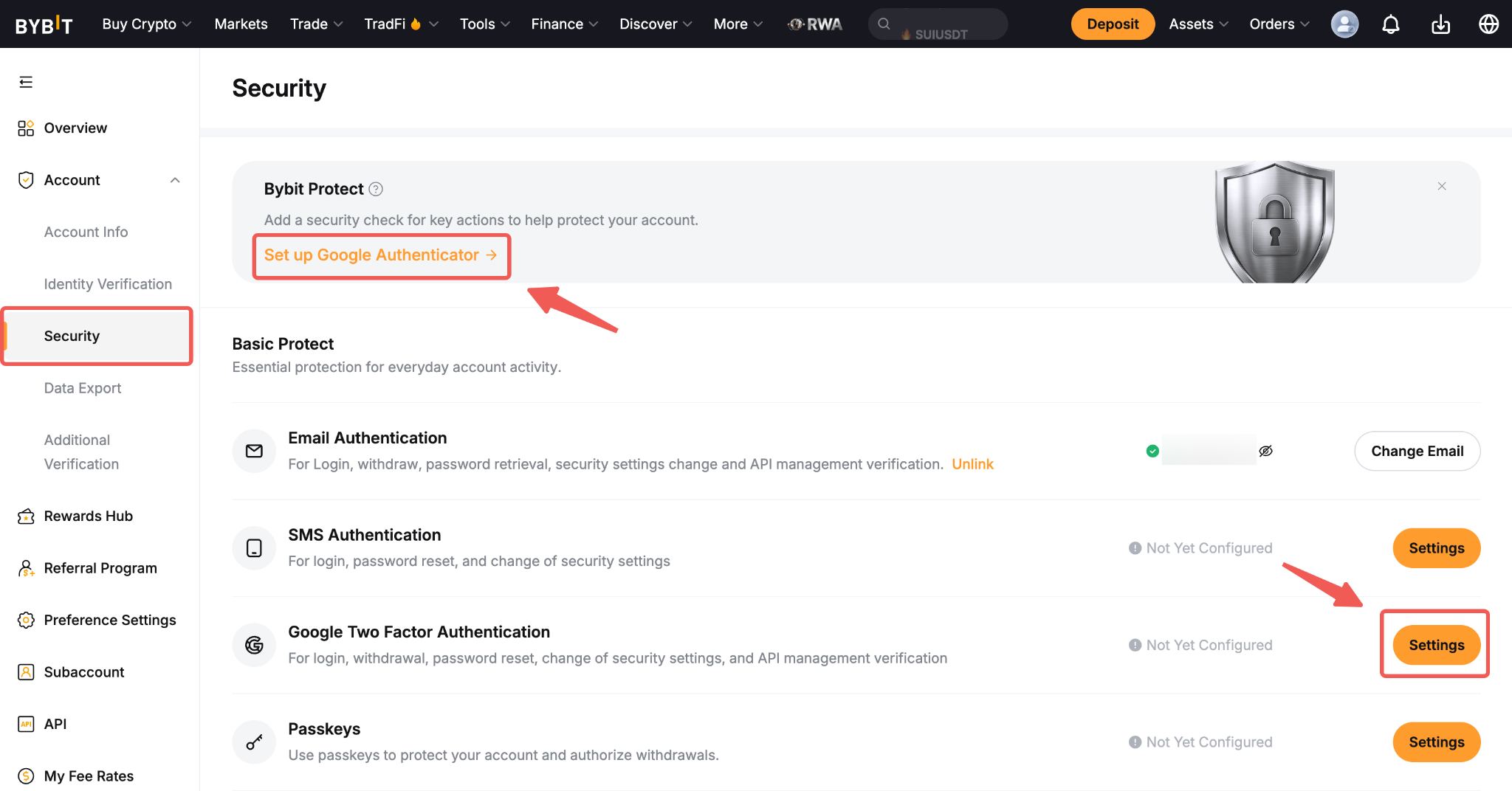
Крок 2: На сторінці «Безпека» натисніть кнопку Налаштування поруч із пунктом «Двофакторна автентифікація Google». Ви також можете натиснути Налаштувати Google Authenticator на банері Bybit Protect вище, щоб розпочати процес прив’язки.
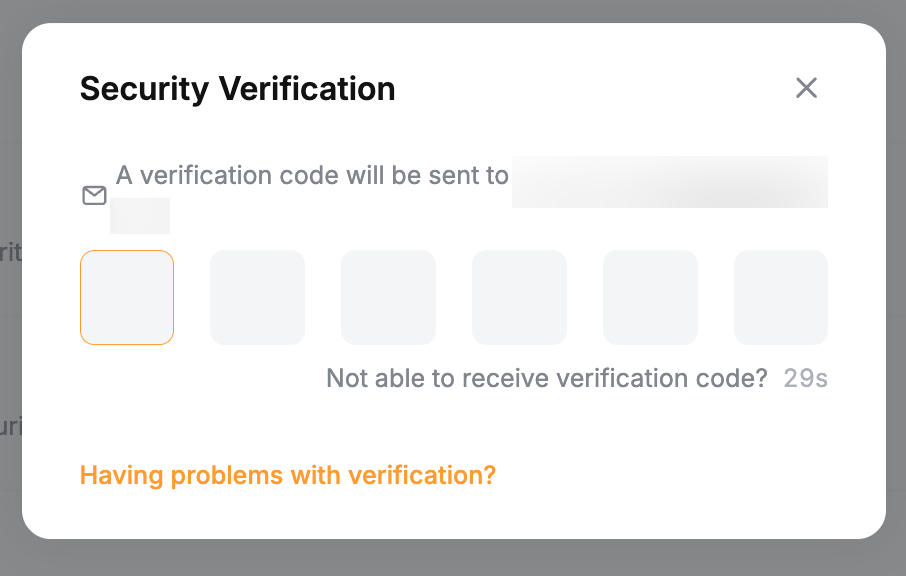
Крок 3: З’явиться вікно перевірки безпеки, і на вашу зареєстровану електронну адресу або номер мобільного телефону буде надіслано код підтвердження. Введіть його у відповідні поля, як зазначено в інструкціях.
З’явиться спливаюче вікно з QR-кодом. Поки що залиште його й завантажте на смартфон застосунок Google Authenticator.
Крок 4: Завантажте офіційний застосунок Google Authenticator з Google Play Store або Apple App Store.
Крок 5: Запустіть застосунок Google Authenticator на смартфоні або планшеті. Натисніть значок + і виберіть Сканувати QR-код.
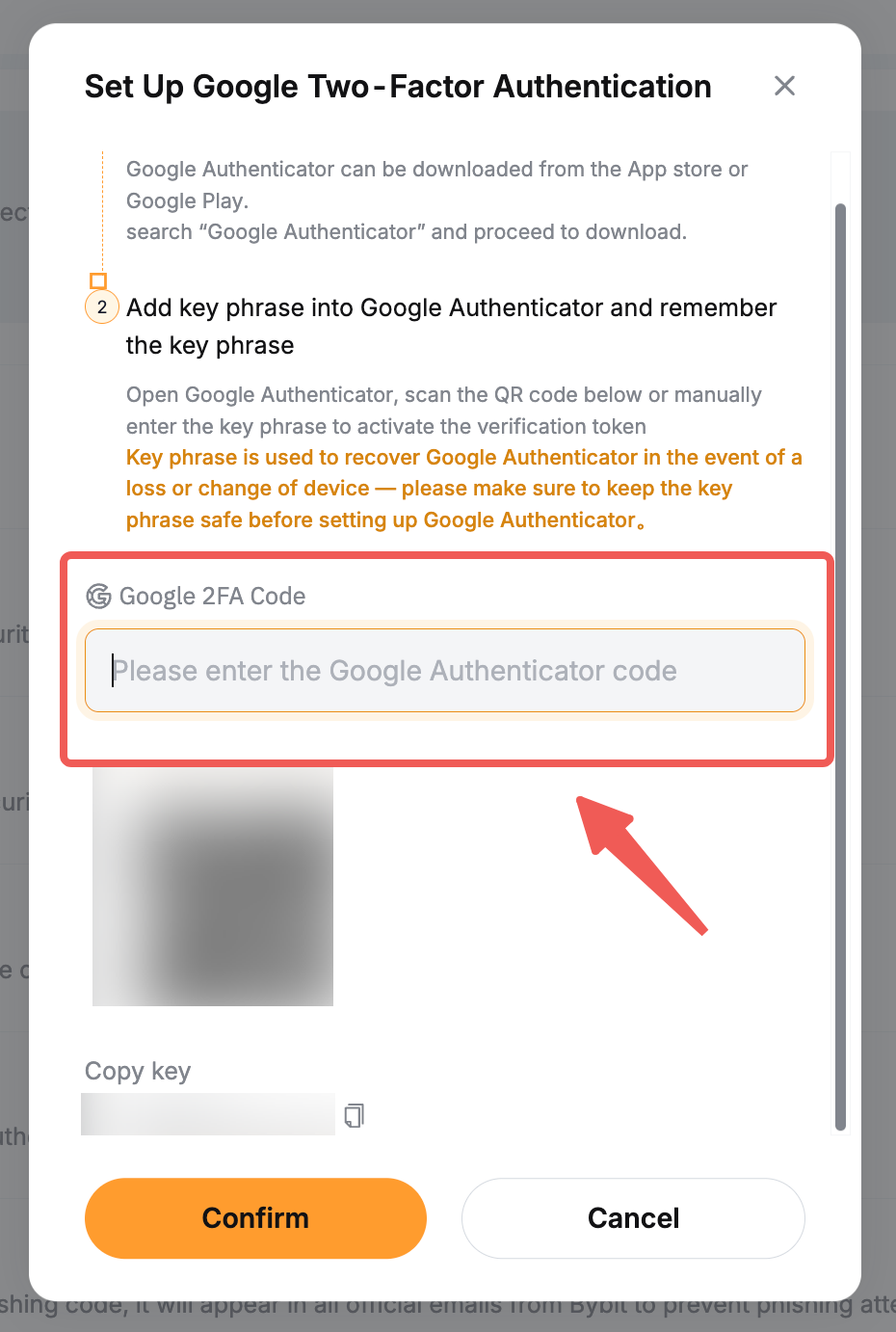
Крок 6: Відскануйте QR-код, і в застосунку Google Authenticator буде згенеровано випадковий 6-значний код двофакторної автентифікації.
Крок 7: Запишіть фразу для відновлення (RKP). Зберігайте фразу для відновлення (RKP) в надійному місці — на зашифрованому хмарному сервері або на іншому захищеному пристрої.
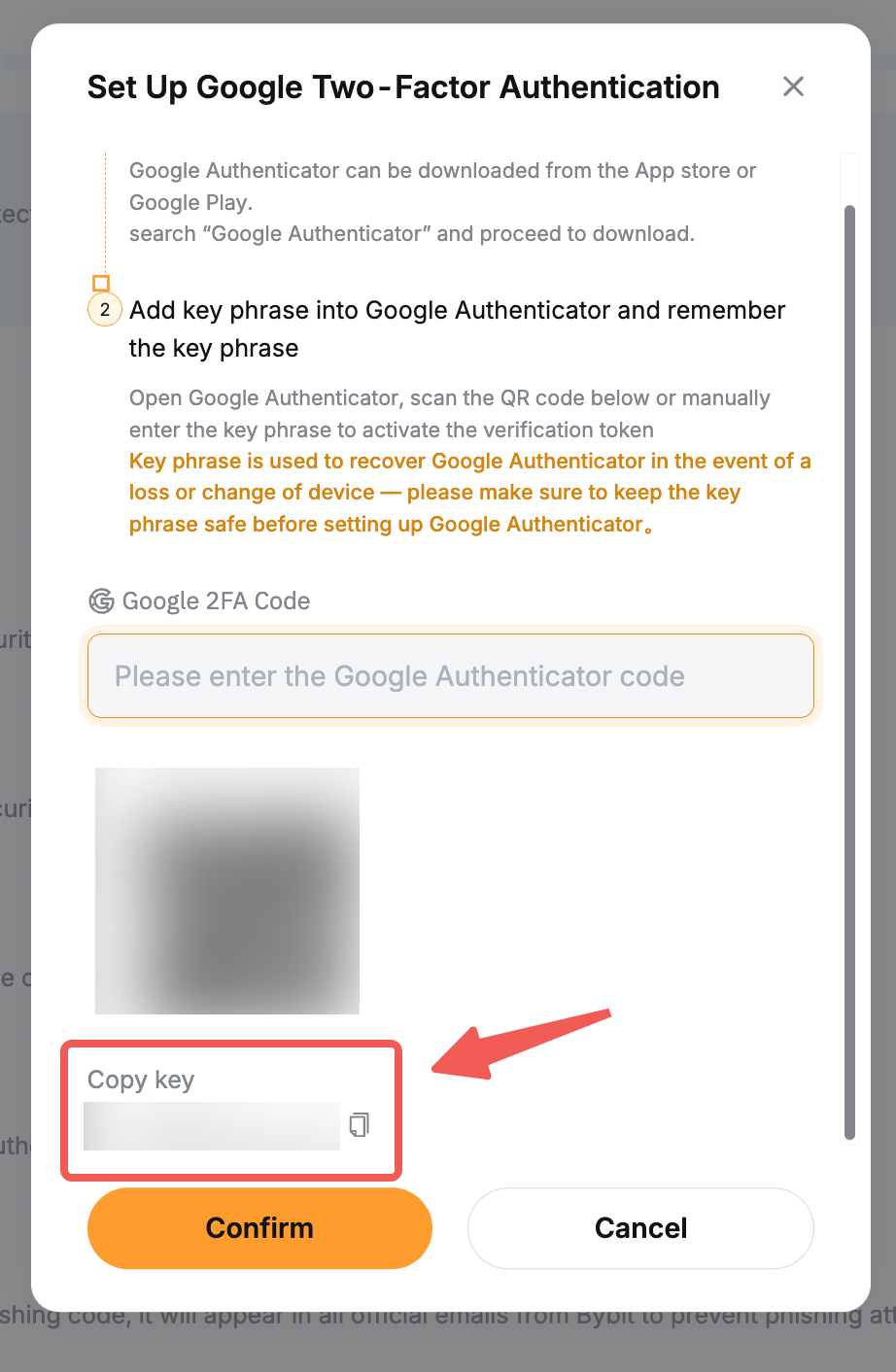
Крок 8: Введіть 6-значний код, згенерований у Google Authenticator, і натисніть Підтвердити.
Ви успішно прив’язали Google Authenticator до свого акаунта.