
Agora você pode comprar criptomoedas com mais de 36 moedas fiáveis no Bybit usando Google Pay e Apple Pay. Observe que este método de pagamento só estará disponível nos países suportados listados aqui.
Veja abaixo a lista de moedas fiduciárias atualmente aceitas para Google Pay e Apple Pay:
Observação: O Apple Pay é compatível apenas com dispositivos iOS (iOS 16.2 ou superior) e o navegador Safari é compatível com Bybit versão 4.40.0 ou superior.
Aqui está o guia passo a passo sobre como comprar moedas com o Google Pay/Apple Pay:
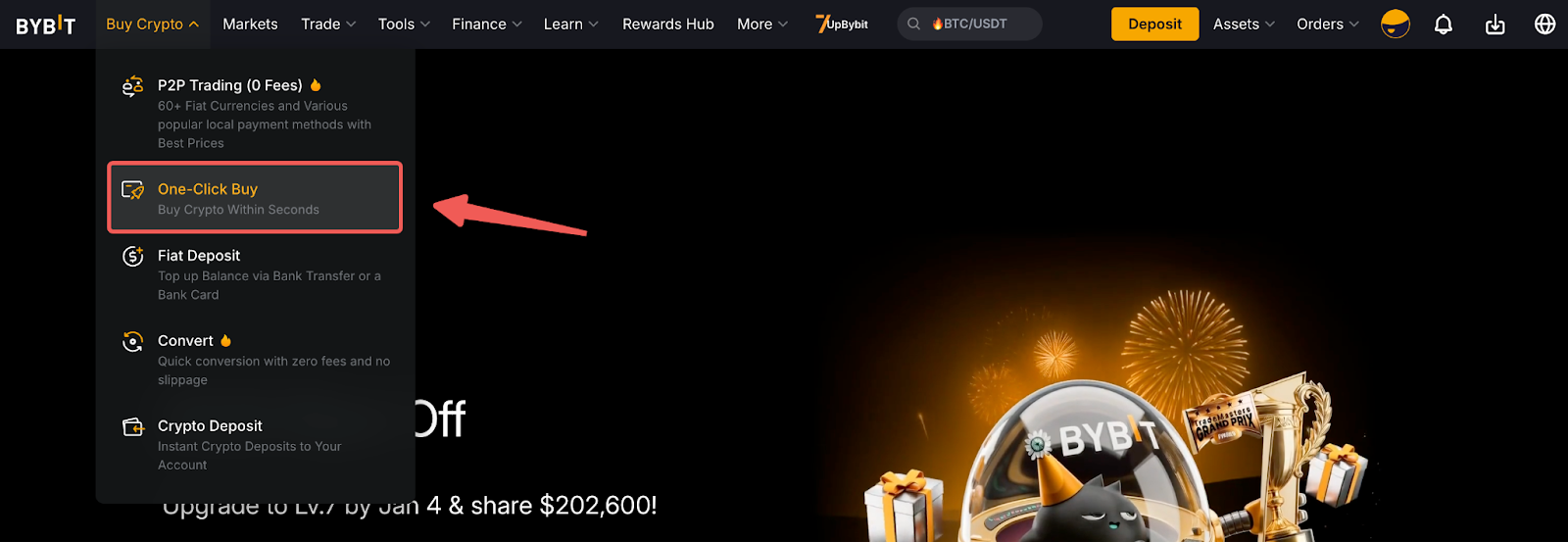
Etapa 1: Clique em Comprar criptomoedas → Comprar com um clique no canto superior esquerdo da barra de navegação para entrar na página Comprar com um clique.
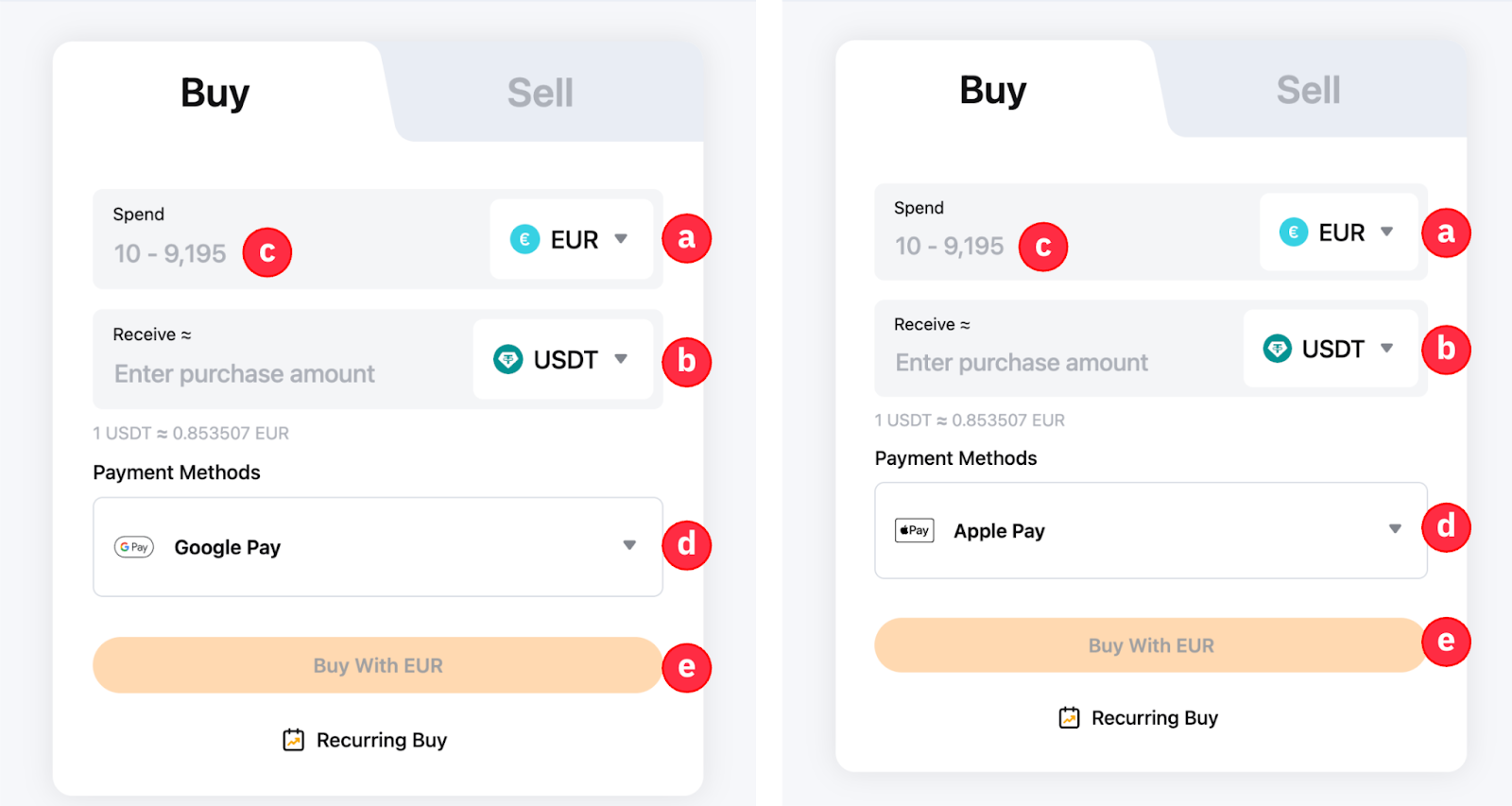
Etapa 2: Faça um pedido seguindo estas etapas:
- Selecione a moeda fiduciária com a qual deseja pagar.
- Selecione a moeda que deseja receber.
- Insira o valor da compra. Você pode inserir o valor da transação com base na moeda fiável ou moeda, de acordo com suas necessidades.
- Selecione Google Pay/Apple Pay como seu método de pagamento.
- Clique em Comprar com Fiat
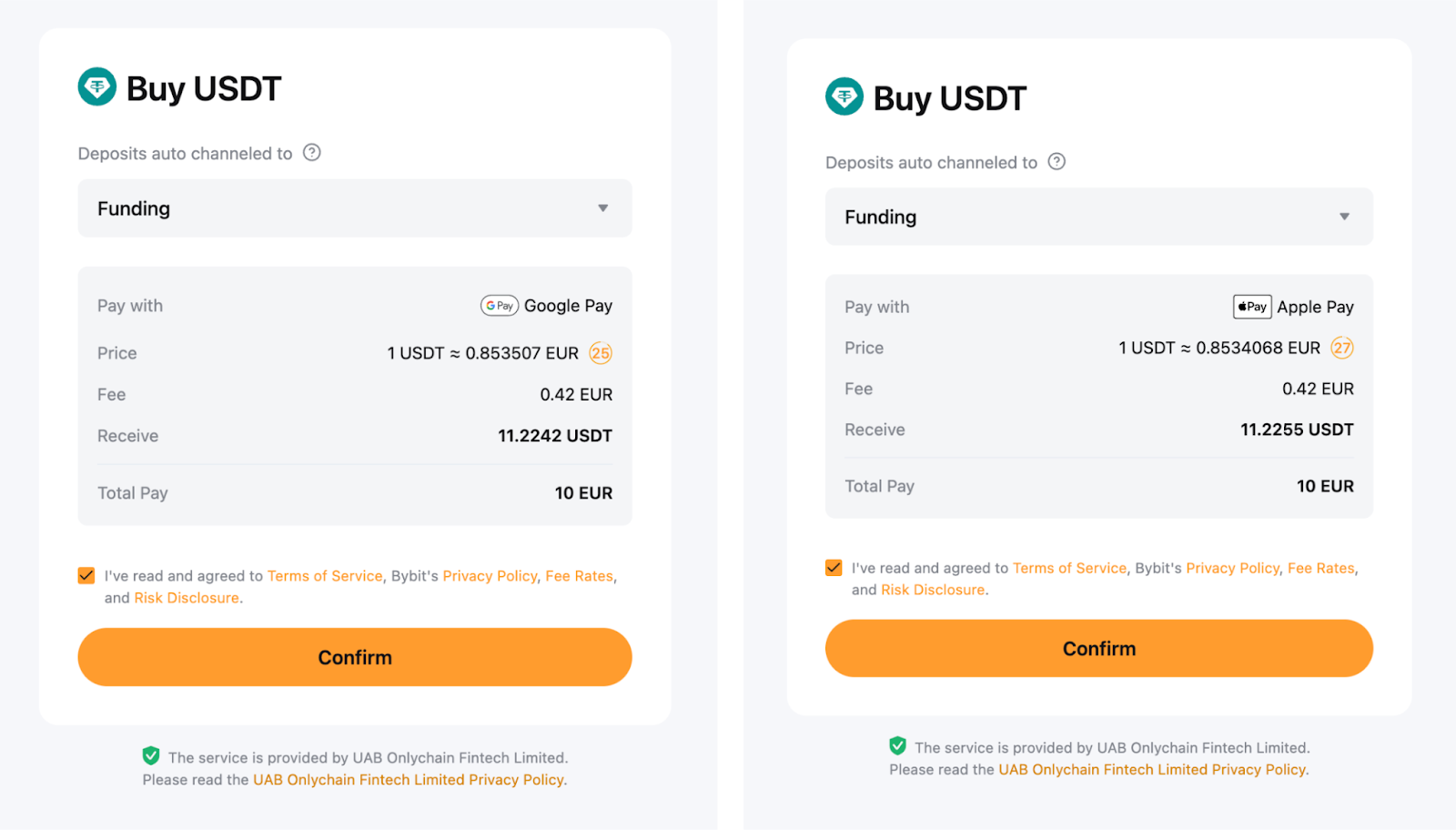
Etapa 3: Escolha a conta de depósito e verifique os detalhes do pagamento cuidadosamente antes de confirmar seu pedido.
Para vincular sua conta Google Pay/Apple Pay para o depósito inicial, clique em Continuar na janela pop-up.
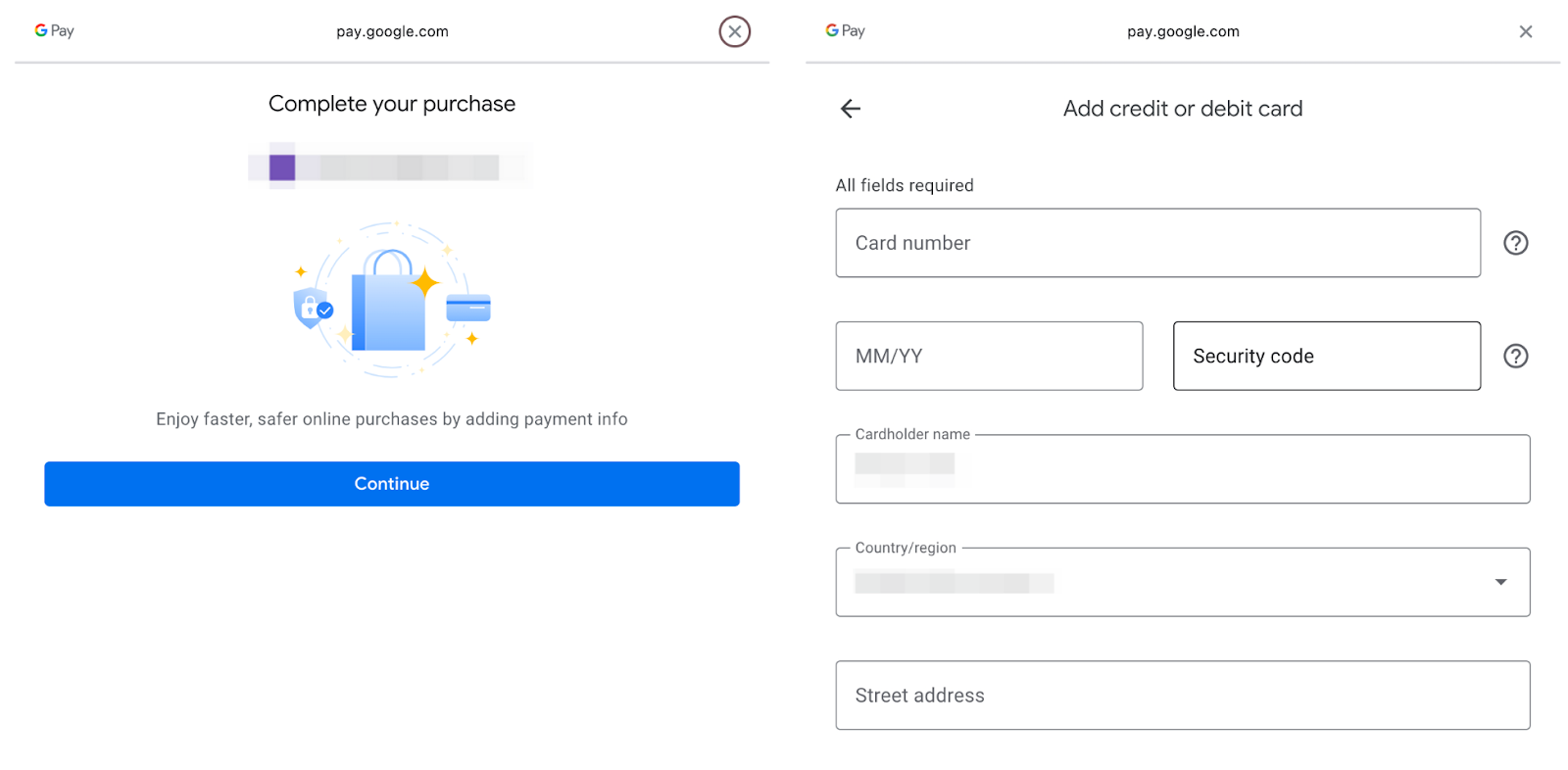
Observação: Certifique-se de selecionar seu país/região antes de inserir os detalhes do cartão, pois o Google Pay/Apple Pay pode exigir formatos específicos.
Etapa 4: Depois de adicionar/escolher seu cartão bancário com sucesso, clique em Confirmar para continuar.
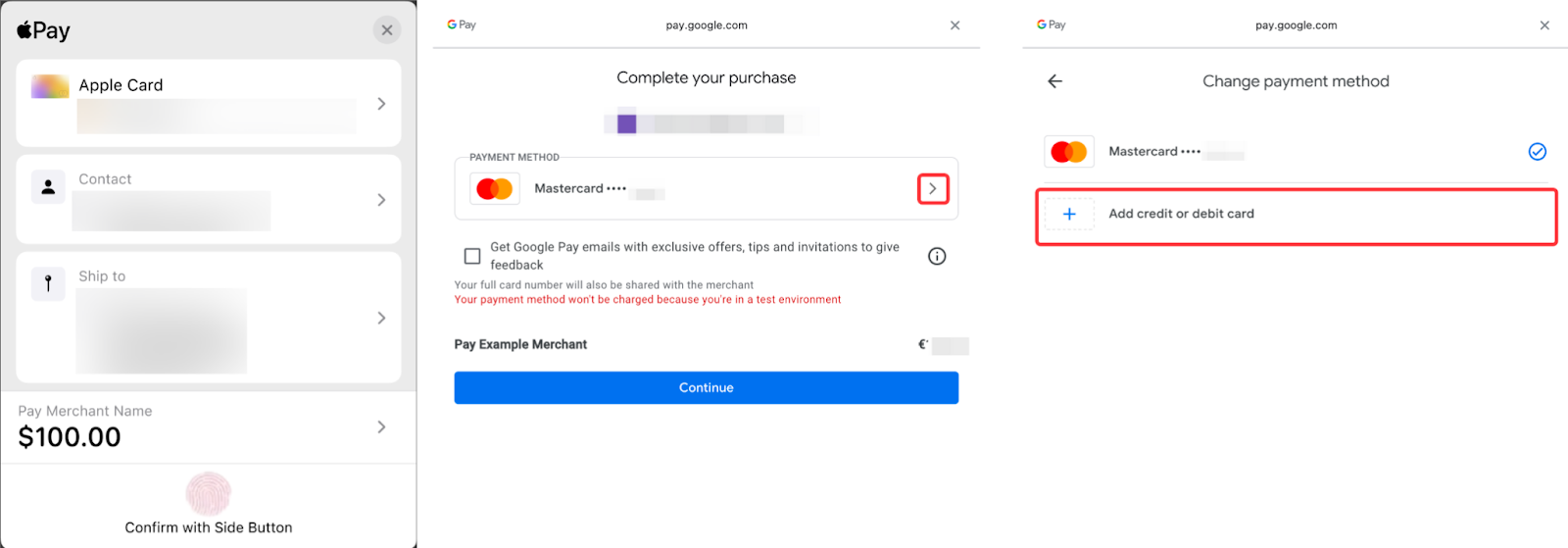
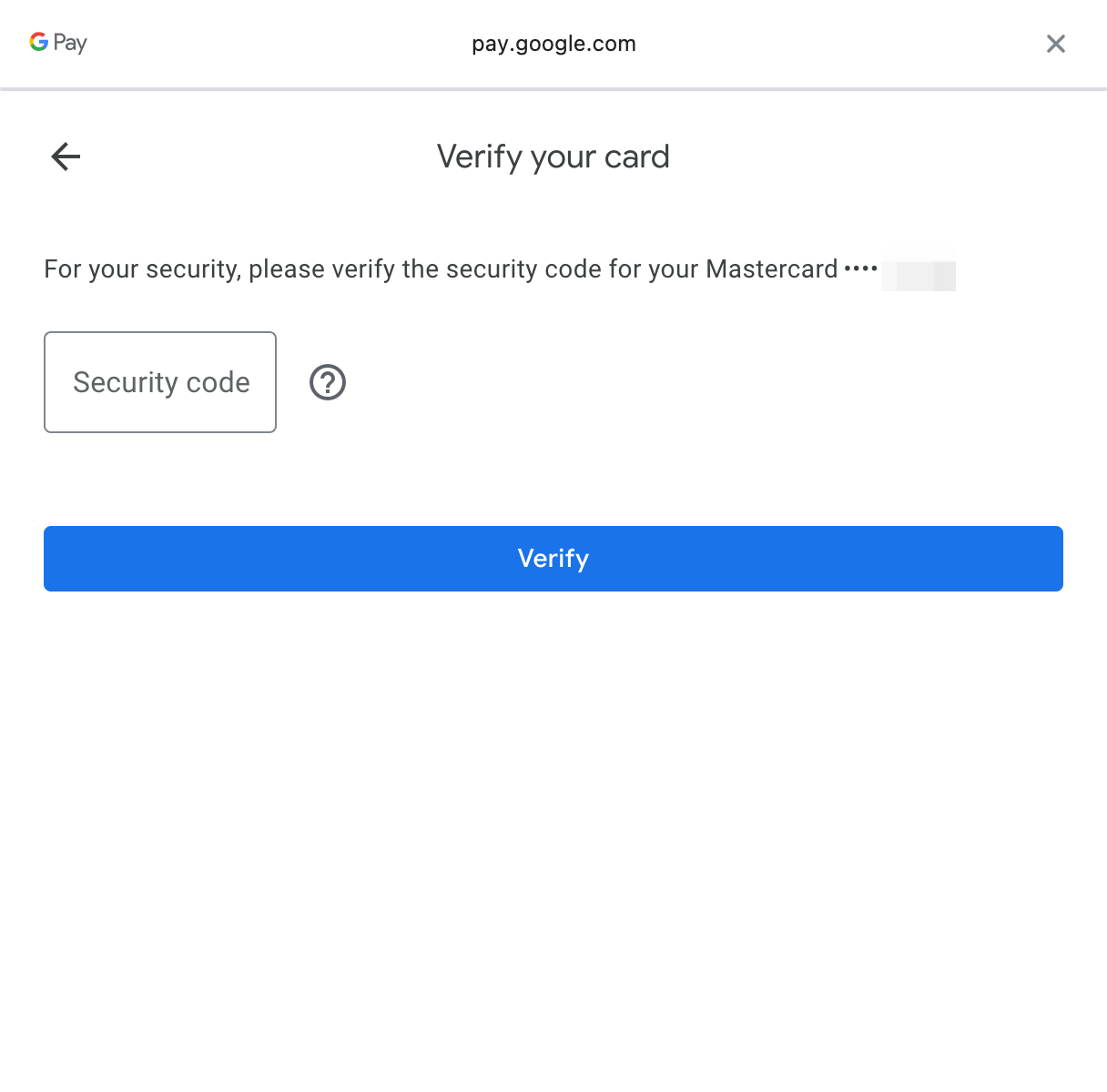
Etapa 5: Por motivos de segurança, insira o código de segurança do cartão selecionado e clique em Verificar.
Etapa 6: Você pode ser solicitado a adicionar um endereço de cobrança para seu depósito atual no Google Pay.
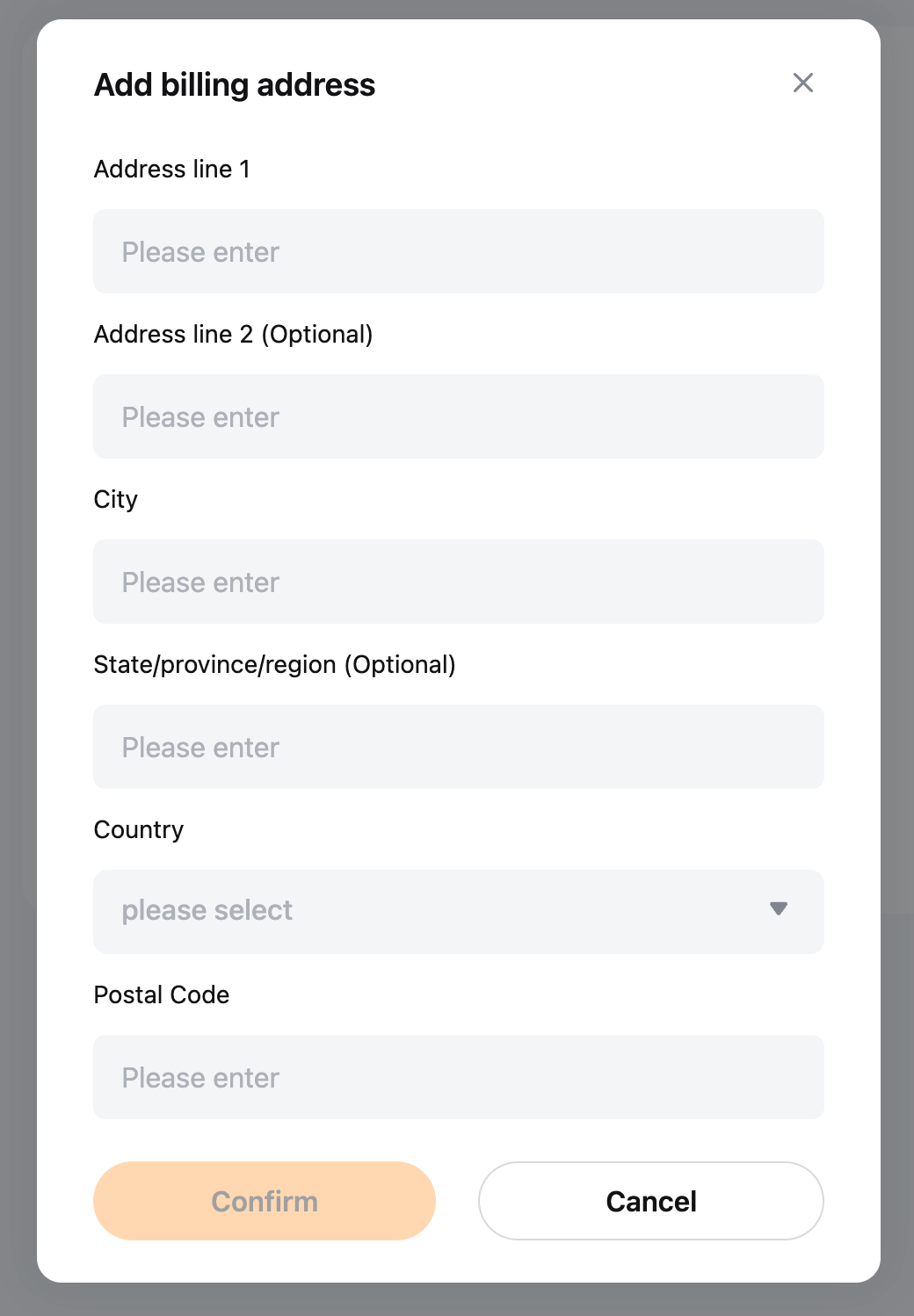
Observação: As informações do endereço de cobrança serão armazenadas assim que a transação for concluída.
Etapa 7: Insira o código de segurança e clique em Gastar no Google Pay.
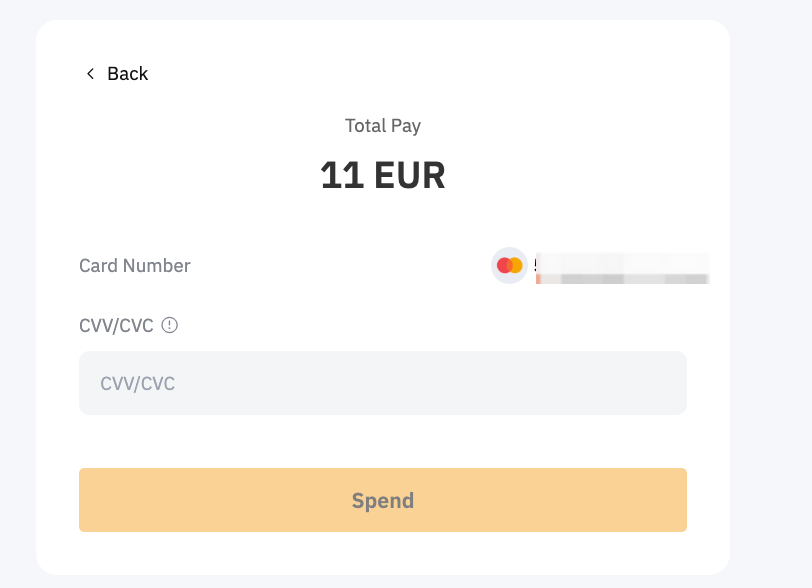
Etapa 8: Você receberá uma notificação sobre o status do seu depósito. Se forem bem-sucedidos, os ativos serão creditados em sua conta selecionada dentro de 48 horas. Caso contrário, a notificação indicará o motivo da falha e você será aconselhado a tentar novamente mais tarde.
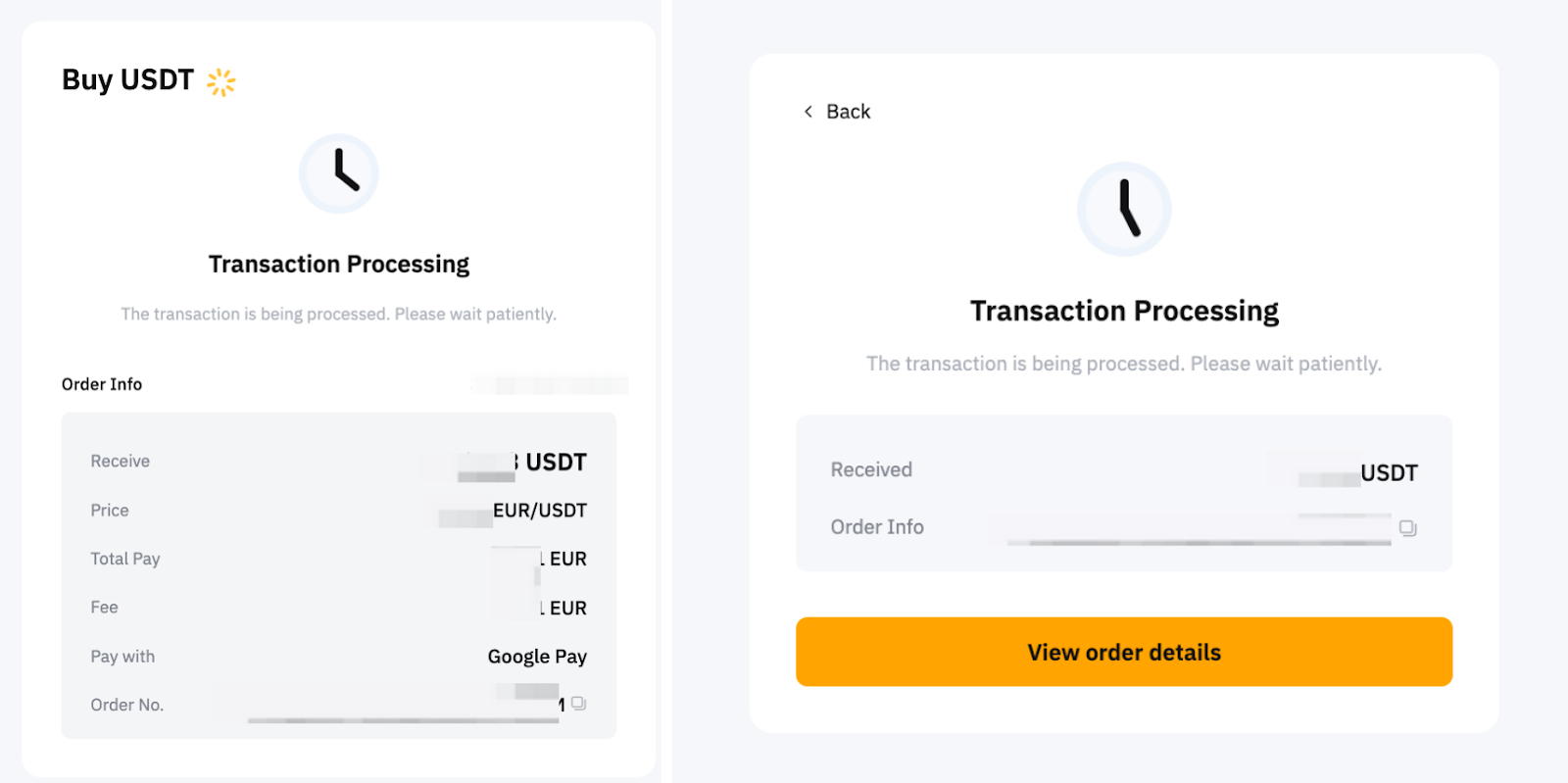
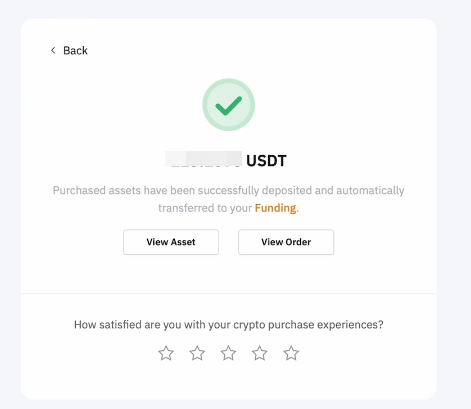
Você pode rastrear seu depósito na página Pedido de compra com um clique.