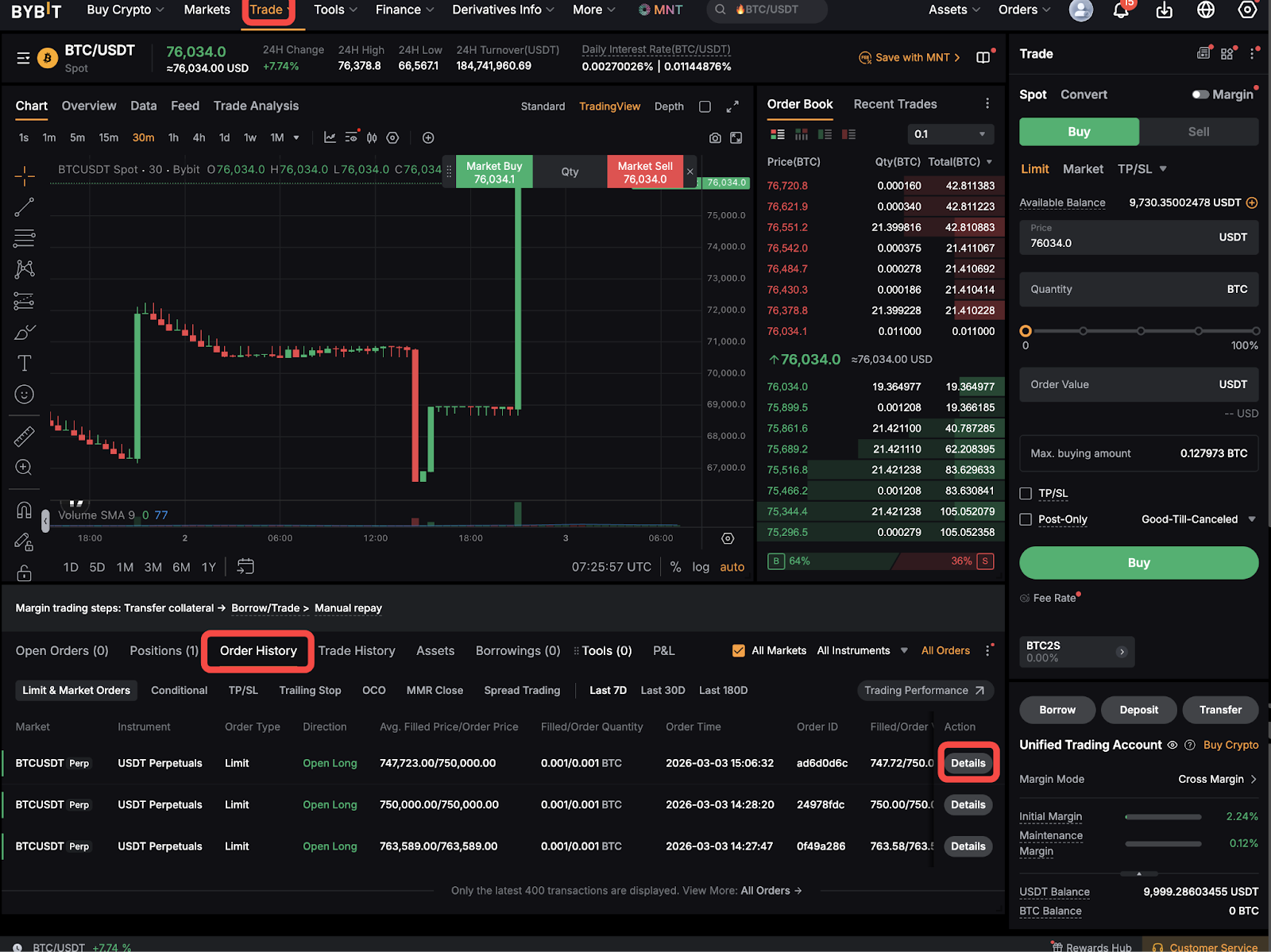
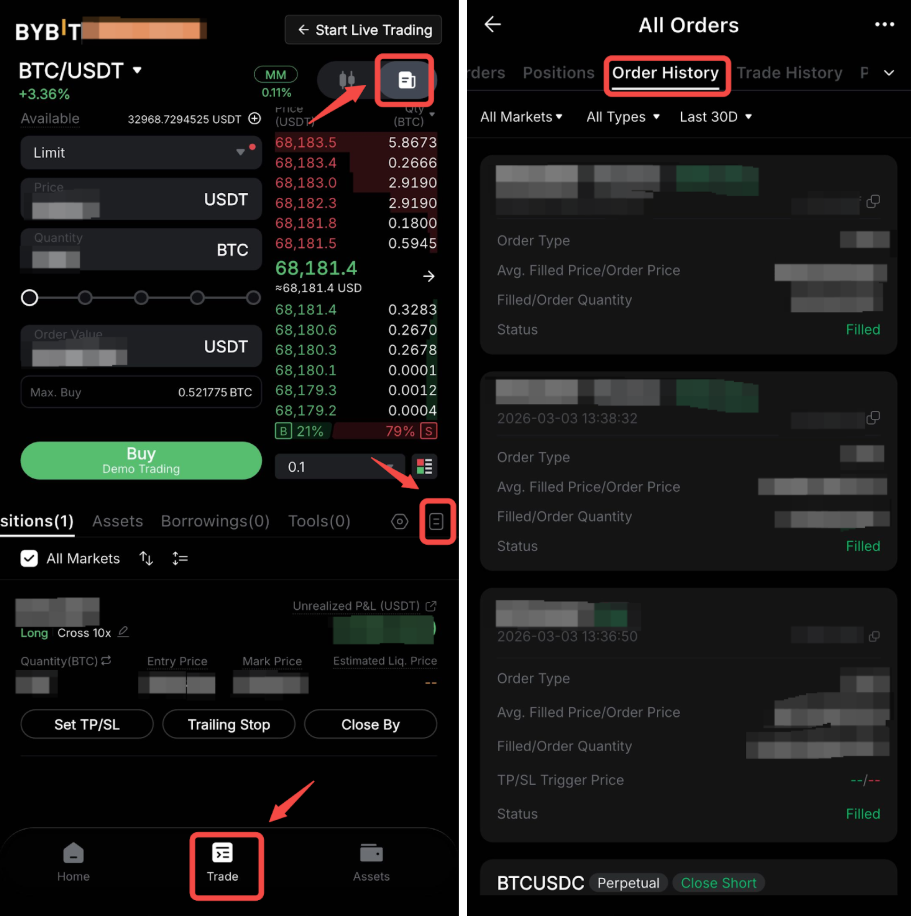
Bybit menyediakan dua jenis catatan untuk aktivitas perdagangan masa lalu Anda: Riwayat Perdagangan dan Riwayat Pesanan. Fitur-fitur ini memungkinkan Anda melacak dengan jelas semua perdagangan yang dieksekusi, pesanan yang dibatalkan, biaya, dan banyak lagi. Kapan pun Anda menempatkan pesanan atau mengeksekusi perdagangan, Anda dapat dengan mudah menemukan catatan terkait melalui kedua bagian ini.
Perbedaan antara Riwayat Perdagangan dan Riwayat Pesanan
Cara Melihat Riwayat Perdagangan Saya
Cara Melihat Riwayat Pesanan Saya
Cara Melihat Pesanan yang Dibatalkan
Perbedaan antara Riwayat Perdagangan dan Riwayat Pesanan
Riwayat Pesanan Anda mencatat semua yang terjadi pada pesanan Anda – baik pesanan tersebut terpenuhi (filled), terpenuhi sebagian, tidak terpenuhi, atau dibatalkan. Saat melihat riwayat pesanan, setiap catatan akan diberikan ID Pesanan. Ini adalah pengidentifikasi unik untuk setiap pesanan yang ditempatkan oleh pedagang.
Di sisi lain, Riwayat Perdagangan Anda hanya mencatat bagian dari pesanan Anda yang benar-benar dieksekusi (filled). Setiap catatan akan diberikan ID Transaksi (atau ID perdagangan) yang merujuk pada pengidentifikasi unik untuk perdagangan atau transaksi posisi yang benar-benar dieksekusi.
Karena ada kemungkinan satu pesanan dicocokkan dengan beberapa pihak lawan pada harga atau waktu yang berbeda, jika beberapa perdagangan diperlukan untuk memenuhi satu pesanan unik, Anda akan dapat melihat beberapa catatan perdagangan di Riwayat Perdagangan Anda, masing-masing dengan ID Transaksi yang unik. Sementara itu, riwayat pesanan hanya akan menampilkan catatan untuk pesanan unik yang ditempatkan, dengan hanya satu ID Pesanan.
Cara melihat Riwayat Perdagangan saya
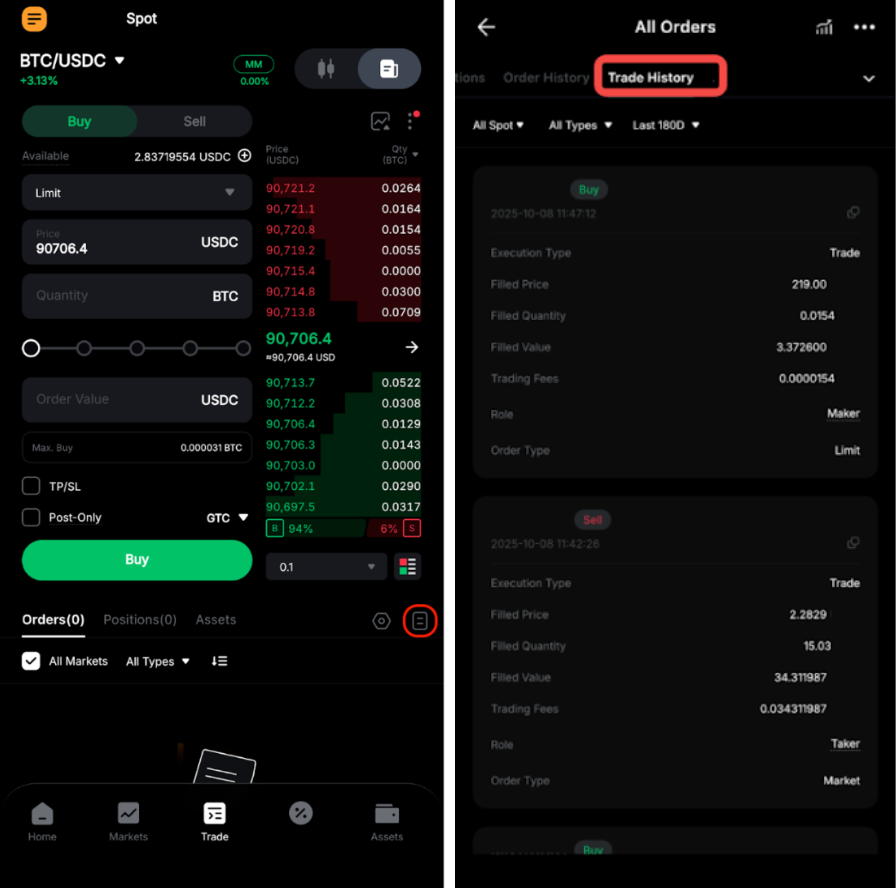
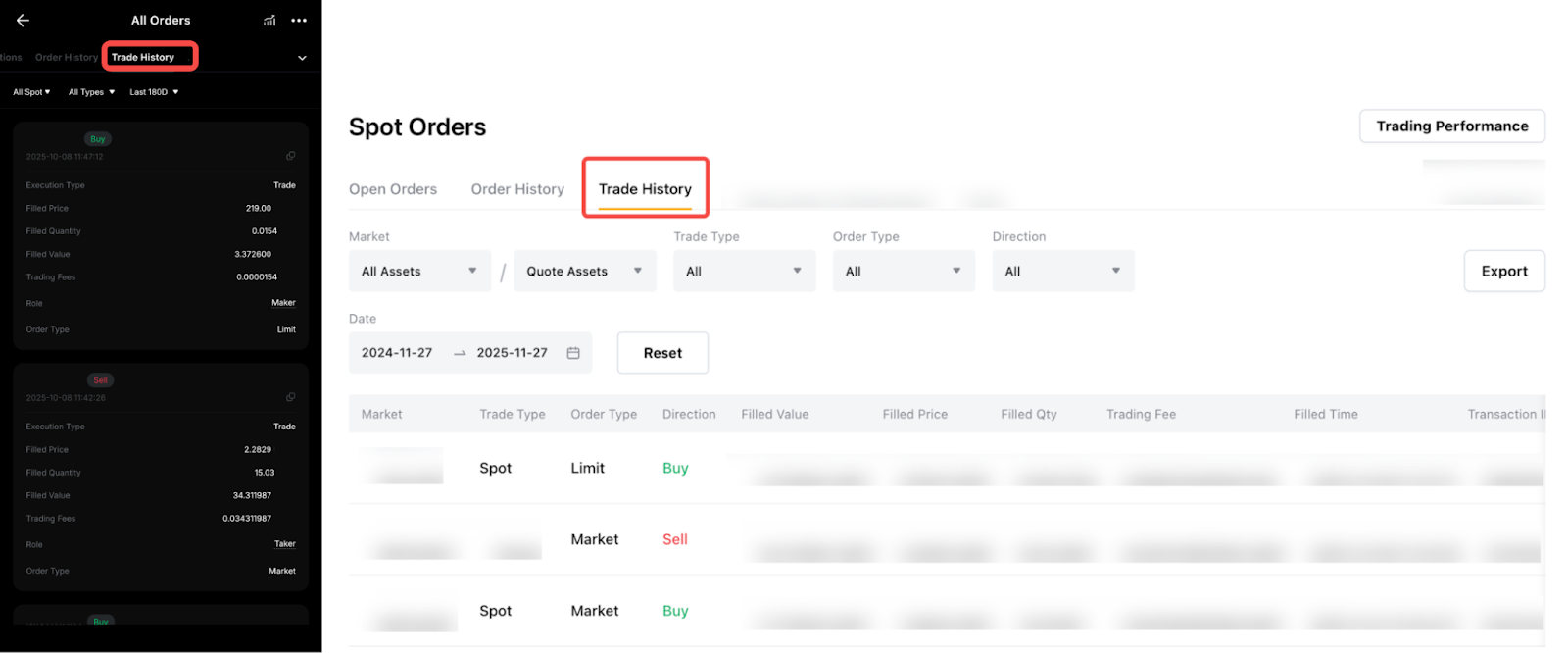
Pada Aplikasi: Buka halaman Perdagangan dan ketuk ikon Riwayat di sudut kanan atas kotak posisi untuk melihat semua catatan Anda. Kemudian, pilih tab Riwayat Perdagangan.
Di sana, Anda akan dapat memfilter catatan berdasarkan jenis pasar, jenis perdagangan atau pesanan, dan tanggal untuk menemukan catatan spesifik yang Anda butuhkan dengan cepat.
Di Situs Web: Buka halaman Pesanan Perdagangan Terpadu dan klik Riwayat Perdagangan untuk melihat semua catatan Anda.
Di sana, Anda akan dapat memfilter catatan berdasarkan Pasar (Semua Aset & Aset Kutipan), Jenis Perdagangan, Jenis Pesanan, Arah, atau Status untuk menemukan catatan spesifik yang Anda butuhkan dengan cepat.
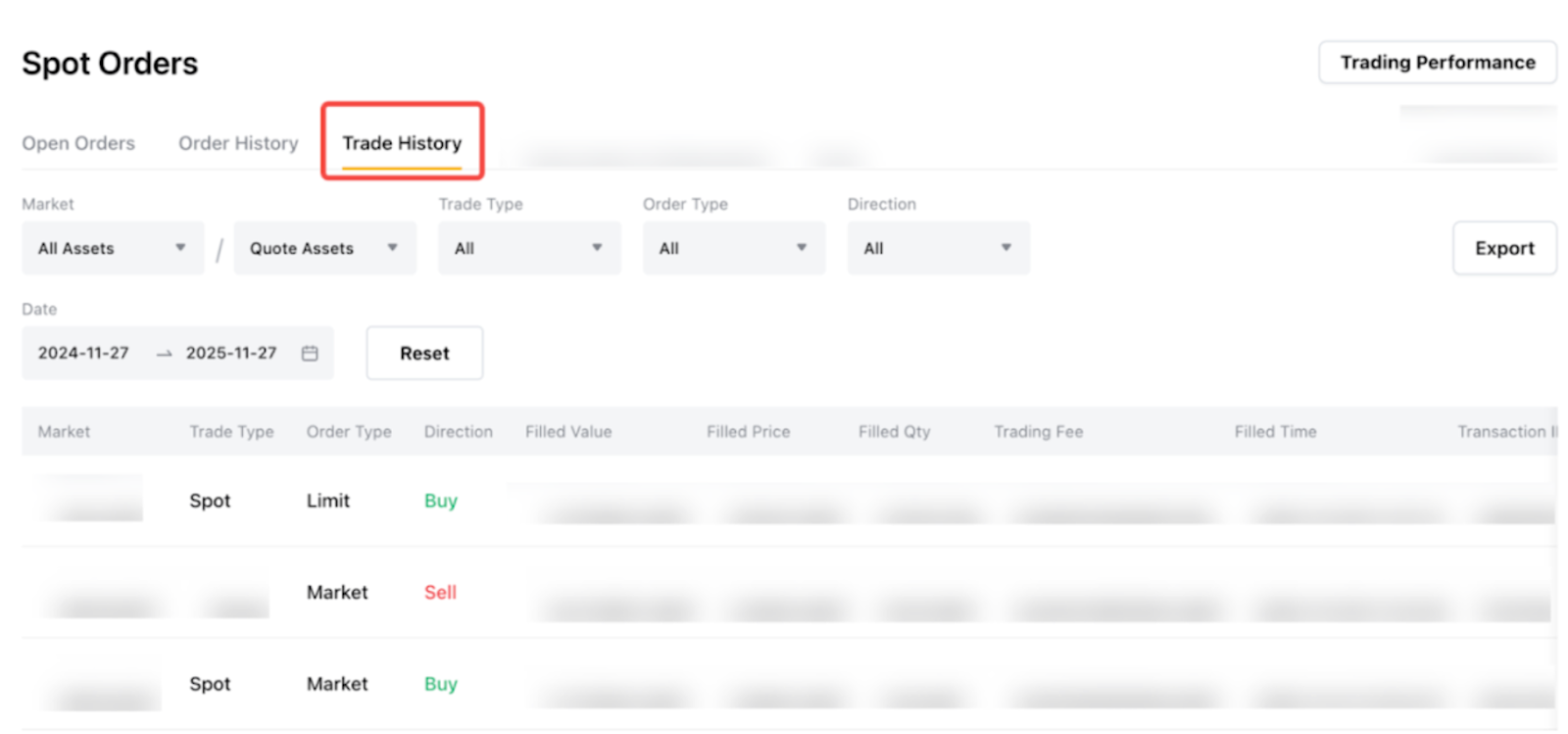
Halaman Riwayat Perdagangan hanya menampilkan informasi yang berkaitan dengan pesanan yang telah dieksekusi. Untuk setiap perdagangan, Anda akan dapat menemukan:
- Jenis Eksekusi dan Pesanan: Jenis pesanan yang ditempatkan (misalnya: limit, market) dan bagaimana pesanan tersebut dieksekusi.
- Harga dan Kuantitas Terpenuhi: Harga aktual saat perdagangan dieksekusi dan jumlah aset yang diperdagangkan.
- Nilai Terpenuhi: Nilai total dari perdagangan yang dieksekusi (dihitung sebagai: Harga x Kuantitas).
- Biaya Perdagangan: Biaya yang dikenakan oleh Bybit untuk mengeksekusi perdagangan.
- Waktu Terpenuhi: Waktu yang tepat saat perdagangan dieksekusi.
- ID Transaksi: Pengidentifikasi unik untuk transaksi perdagangan tertentu. ID Transaksi juga dapat ditemukan di Riwayat Perdagangan.

- ID Pesanan: Pengidentifikasi unik untuk pesanan yang mengarah pada eksekusi perdagangan.
Cara melihat Riwayat Pesanan Anda
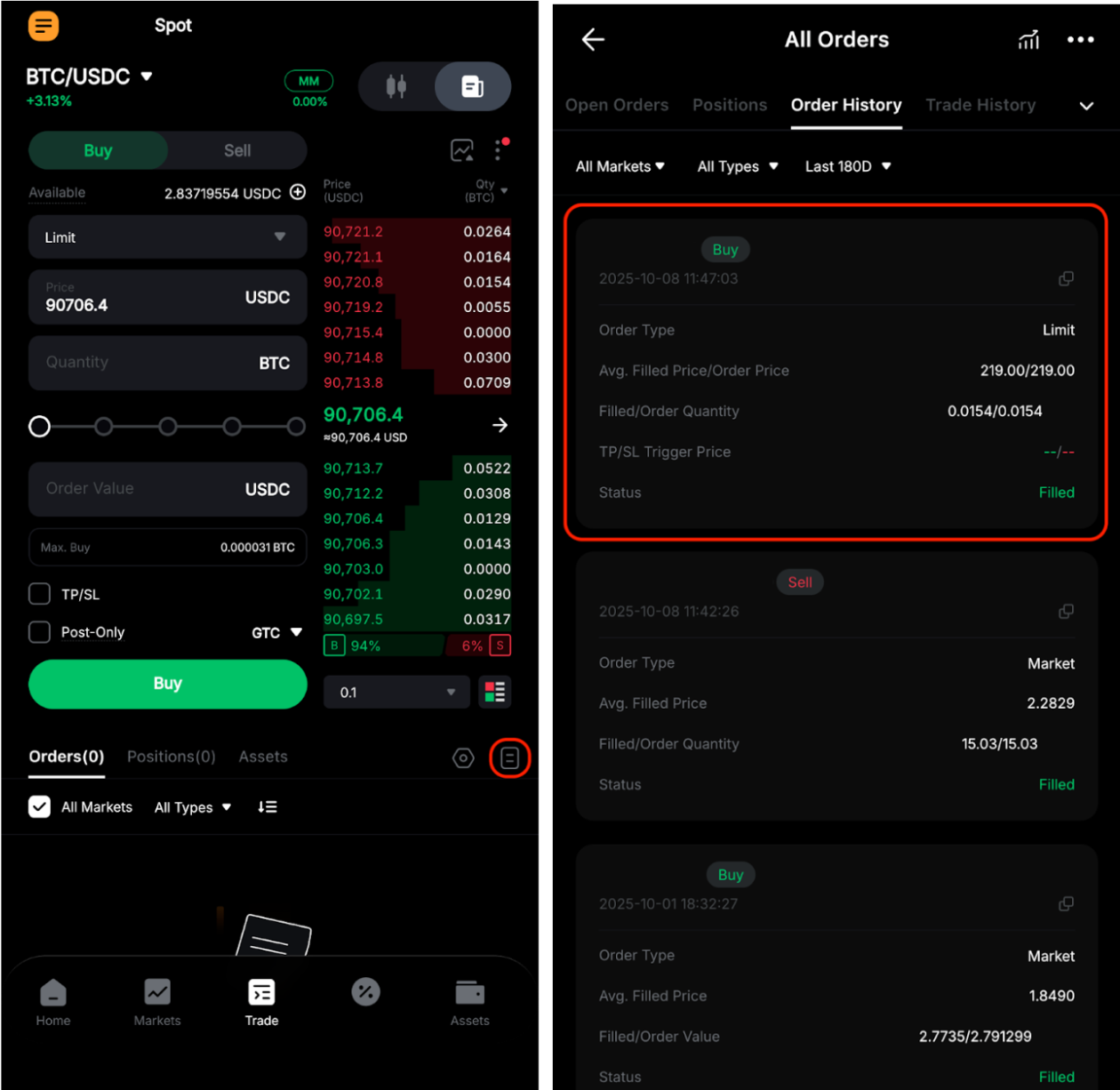
Pada Aplikasi: Buka halaman perdagangan dan ketuk ikon Riwayat di sudut kanan atas kotak posisi untuk melihat semua catatan Anda. Kemudian, pilih tab Riwayat Order.
Di sana, Anda akan dapat memfilter catatan berdasarkan jenis pasar, jenis perdagangan atau pesanan, dan tanggal untuk menemukan catatan spesifik yang Anda butuhkan dengan cepat.
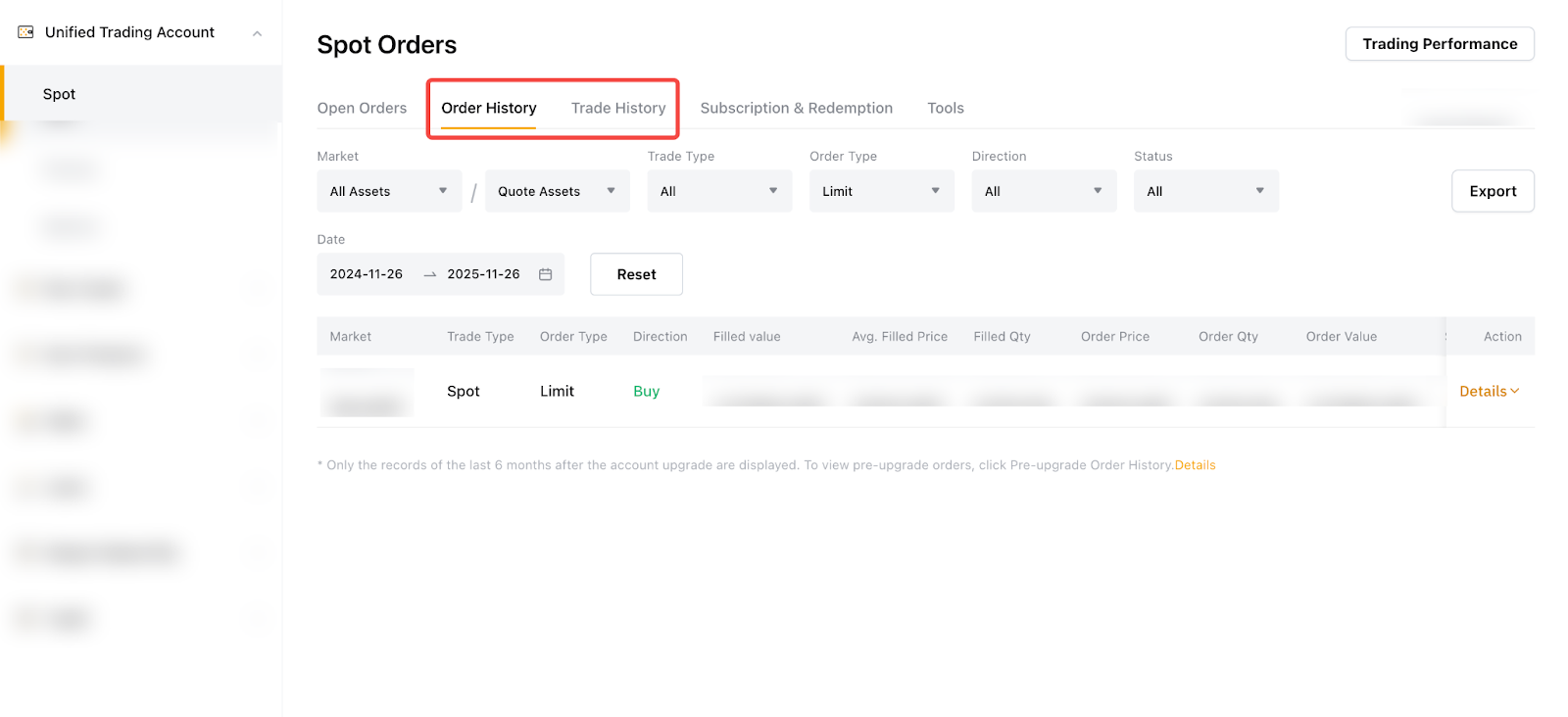
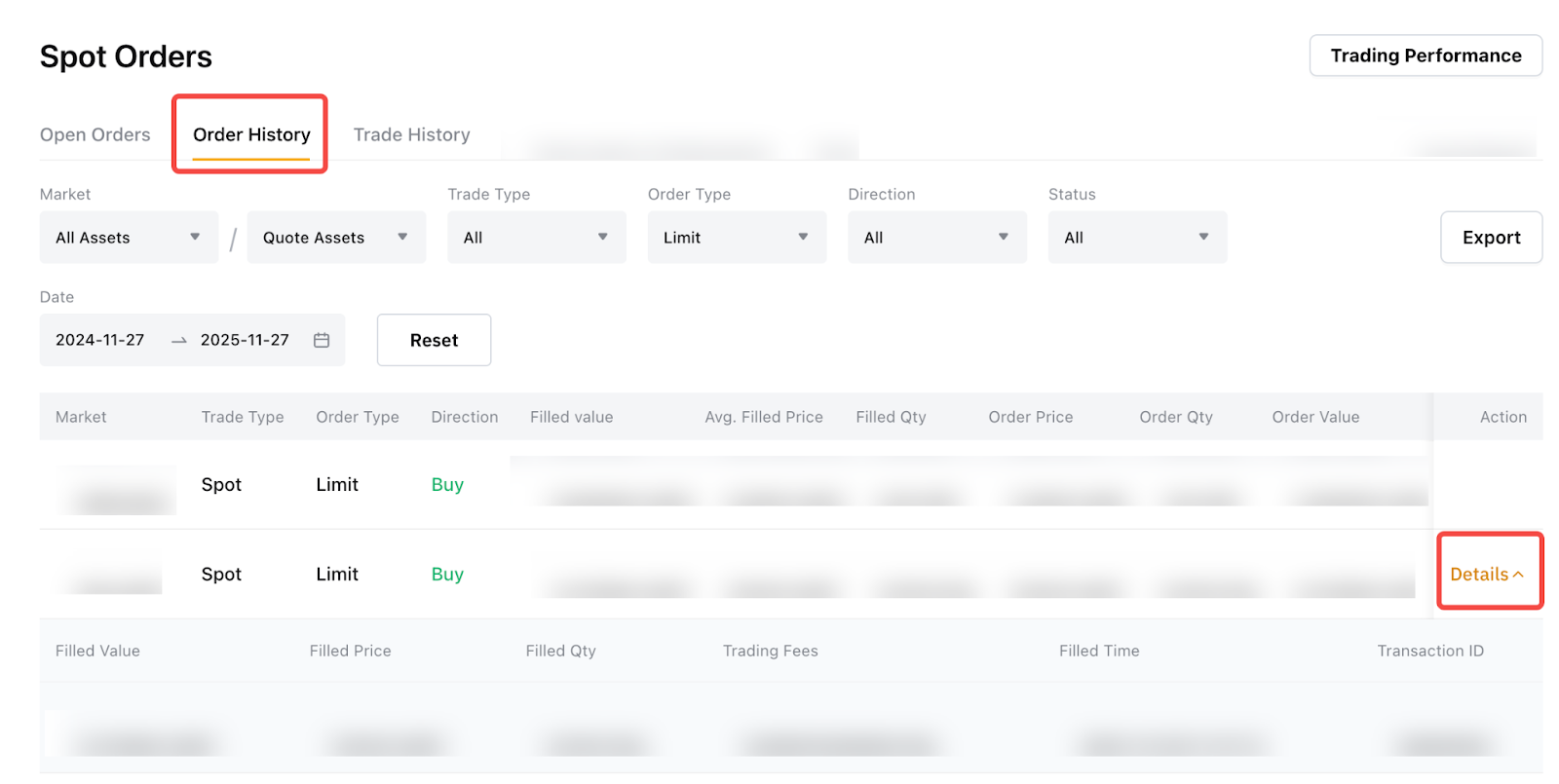
Di Situs Web: Buka halaman Pesanan Perdagangan Terpadu dan klik Riwayat Order untuk melihat semua catatan Anda.
Di sana, Anda akan dapat memfilter catatan berdasarkan Pasar (Semua Aset & Aset Kutipan), Jenis perdagangan, Jenis Pesanan, Arah, atau Status untuk menemukan catatan spesifik yang Anda butuhkan dengan cepat.
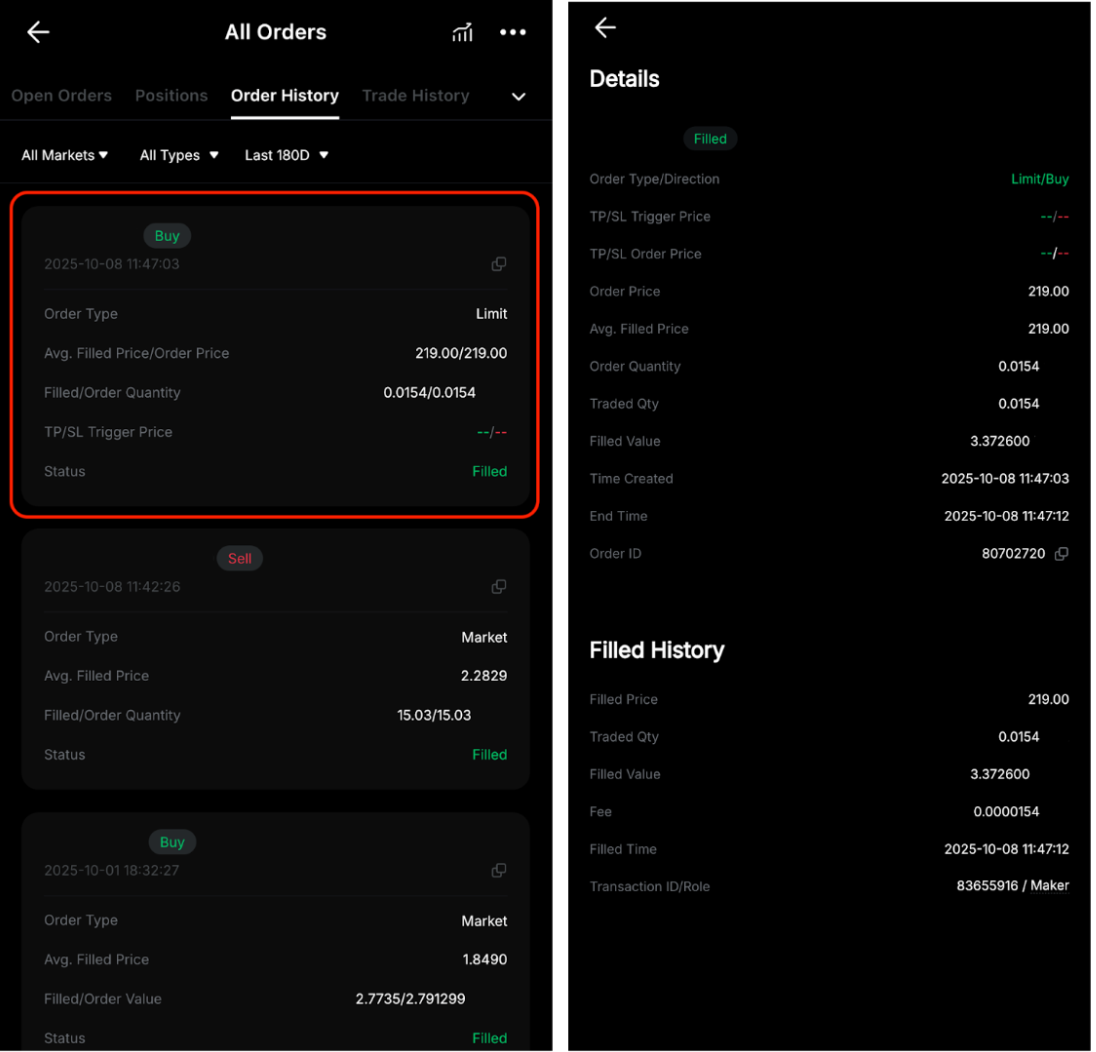
Halaman Riwayat Order memberikan gambaran lengkap tentang semua aktivitas terkait pesanan. Dengan memilih sebuah pesanan, Anda dapat melihat detail komprehensif seperti:
- Status: Kondisi pesanan saat ini (misalnya: terpenuhi, terpenuhi sebagian, dibatalkan).
- Jenis Pesanan dan Arah: Jenis pesanan (misalnya: limit, market) dan apakah itu pesanan beli atau jual.
- Informasi TP/SL: Detail tentang pengaturan Take Profit (TP) dan Stop Loss (SL), termasuk Pemicu TP/SL dan Harga Pesanan TP/SL.
- Harga dan Kuantitas Pesanan: Harga saat pesanan ditempatkan dan jumlah aset tersebut.
- Harga Terpenuhi Rata-rata: Harga rata-rata saat pesanan dieksekusi.
- Kuantitas yang Diperdagangkan: Jumlah aset yang telah diperdagangkan.
- Nilai Terpenuhi: Nilai total dari bagian pesanan yang telah terpenuhi.
- Waktu Dibuat: Stempel waktu saat order dibuat.
- Waktu Berakhir: Stempel waktu saat order selesai atau dibatalkan.
- ID Pesanan: Pengidentifikasi unik untuk pesanan, yang dapat ditemukan di bagian detail pesanan.

Informasi tambahan terkait eksekusi, termasuk Harga Terpenuhi, Kuantitas yang Diperdagangkan, Nilai Terpenuhi, Biaya, Waktu Terpenuhi, dan ID Transaksi/Peran, juga tersedia di bagian yang sama atau dapat dilihat dengan mengklik Detail pada kolom Tindakan.
Cara Melihat Pesanan yang Dibatalkan
Anda dapat melihat pesanan Anda yang dibatalkan dengan menavigasi ke bagian Riwayat Order pada antarmuka perdagangan. Di sana, Anda dapat memfilter riwayat pesanan Anda untuk menampilkan pesanan yang dibatalkan.